





Wstępna konfiguracja systemu Fedora
Data opublikowania: 3 lutego, 2026 12:04 pm
Gdy już spędzisz swoje pierwsze minuty z dystrybucją Fedora nadszedł czas na jej wstępną konfigurację.
Aktualizacja systemu
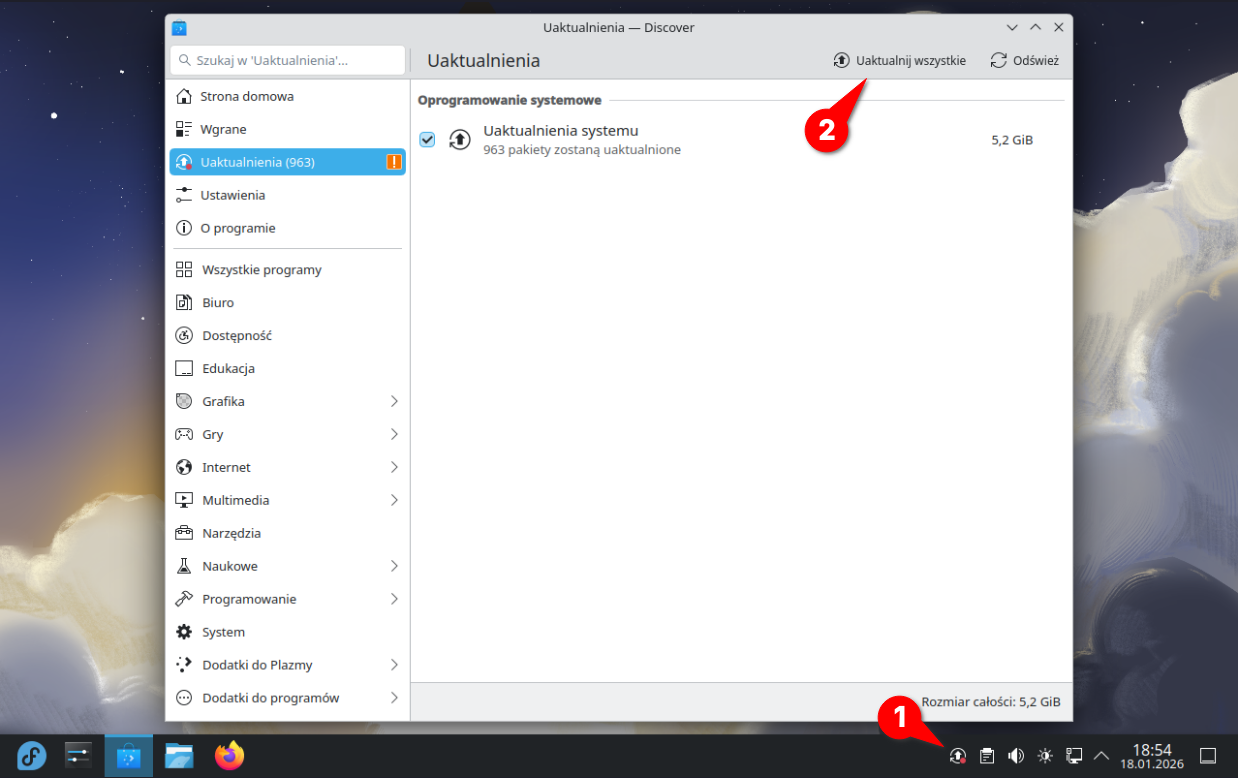
Pierwszym krokiem zalecanym po instalacji systemu jest sprawdzenie oraz aktualizacja oprogramowania. W tym celu, kliknij w prawym dolnym rogu ekranu na ikonę Uaktualnienia (1), a następnie w nowym oknie aplikacji (Discover) kliknij na przycisk Uaktualnij wszystkie (2).
Tę czynność możesz również wykonać z poziomu terminala, wykonując poniższą komendę [wymaga uprawnień administratora]:
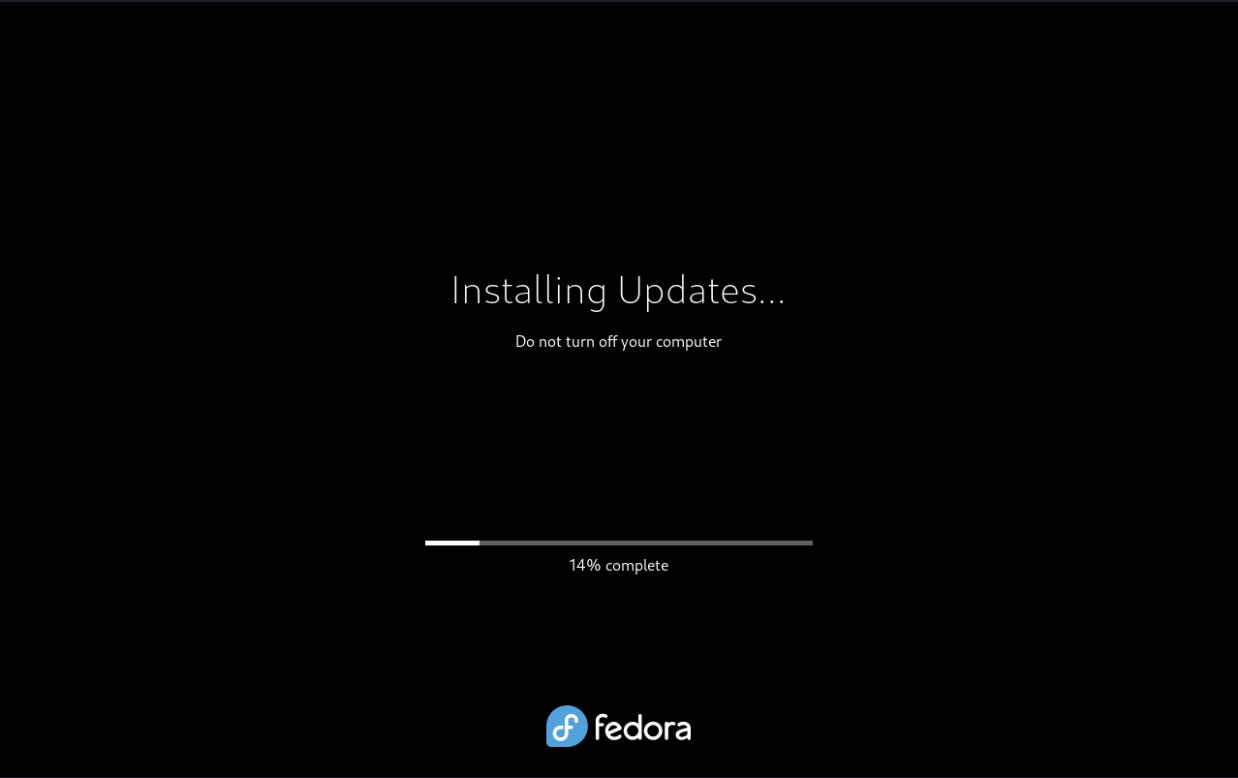
sudo dnf updateUruchom ponownie komputer, aby dokończyć instalację aktualizacji.
Ustawienia systemowe w KDE Plasma
Gdy już uruchomisz ponownie komputer możesz przejść do Ustawień systemowych, aby skonfigurować inne opcje. Aby do nich przejść kliknij na przycisk Uruchamiacza programów (1) (domyślnie ikonka z logiem Fedory), a następnie z listy w sekcji System (2) wybierz opcję Ustawienia systemowe (3).
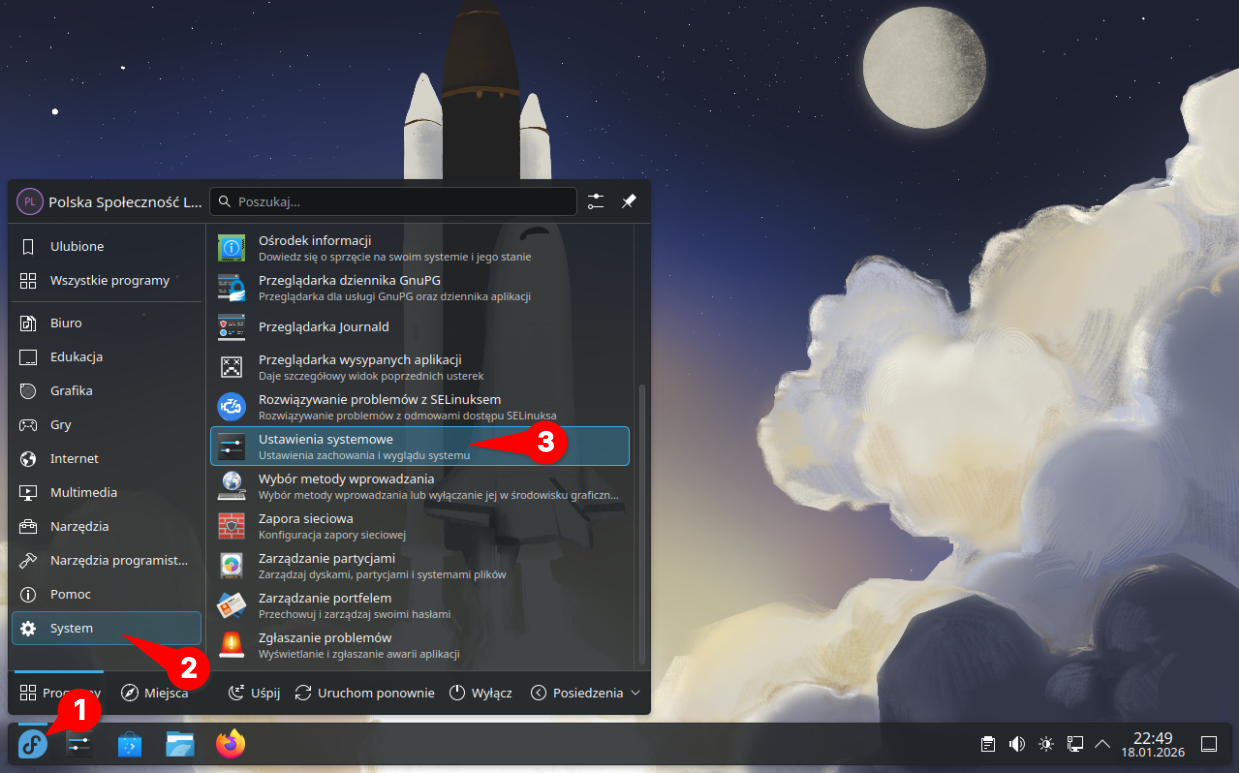
W oknie Ustawień systemowych można skonfigurować większość opcji systemu operacyjnego. Zachęcam do przeglądu tych najczęściej używanych.
Szybkie ustawienia
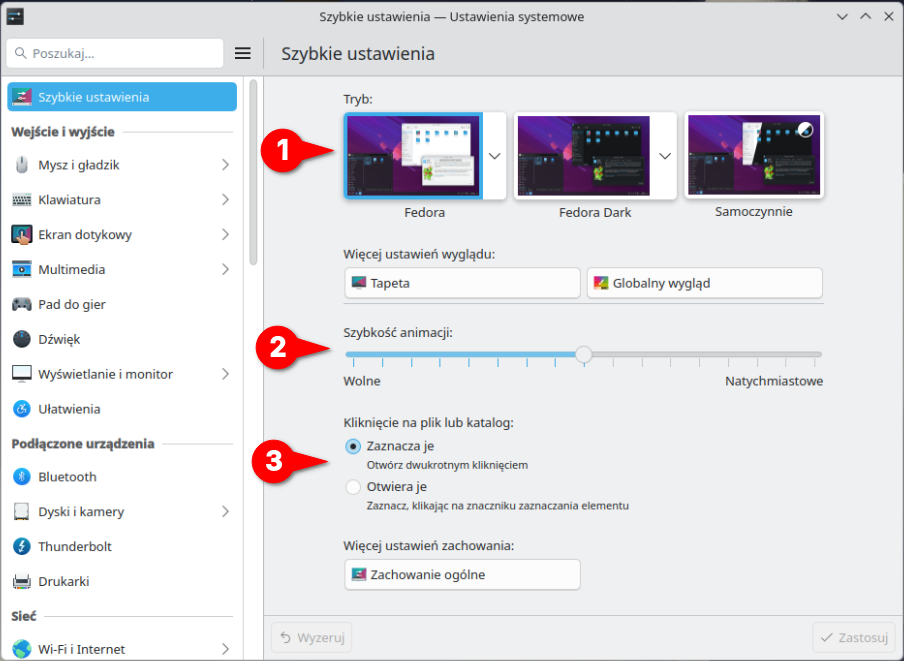
W pierwszej sekcji – Szybkie ustawienia – dostępne są podstawowe opcje dotyczące wyglądu i zachowania systemu – dobór motywu jasnego i ciemnego (1), szybkość animacji (2), zachowanie przy kliknięciu na plik lub katalog (3). Z tego poziomu możesz też przejść do ustawień tapety, globalnego wyglądu lub zachowań ogólnych systemu – o nich wspomnę później.
Mysz i gładzik
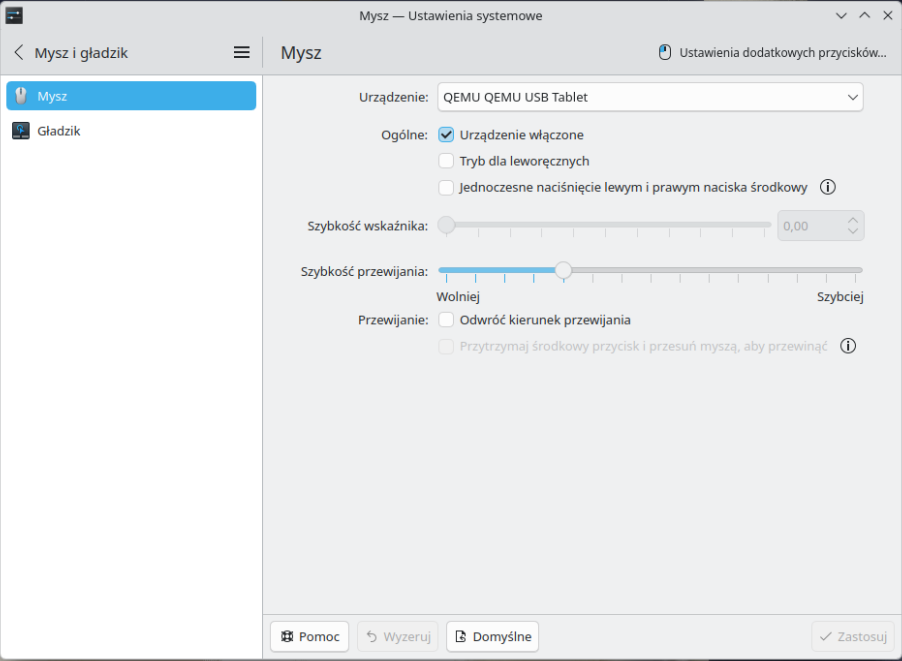
W sekcji Mysz i gładzik ustawisz podstawowe opcje dotyczące myszki, w tym tryb dla leworęcznych, szybkość przewijania, czy ustawienia dodatkowych przycisków myszki. Jeśli uruchamiasz system na laptopie również dostępne będą opcje dotyczące touchpada.
Klawiatura
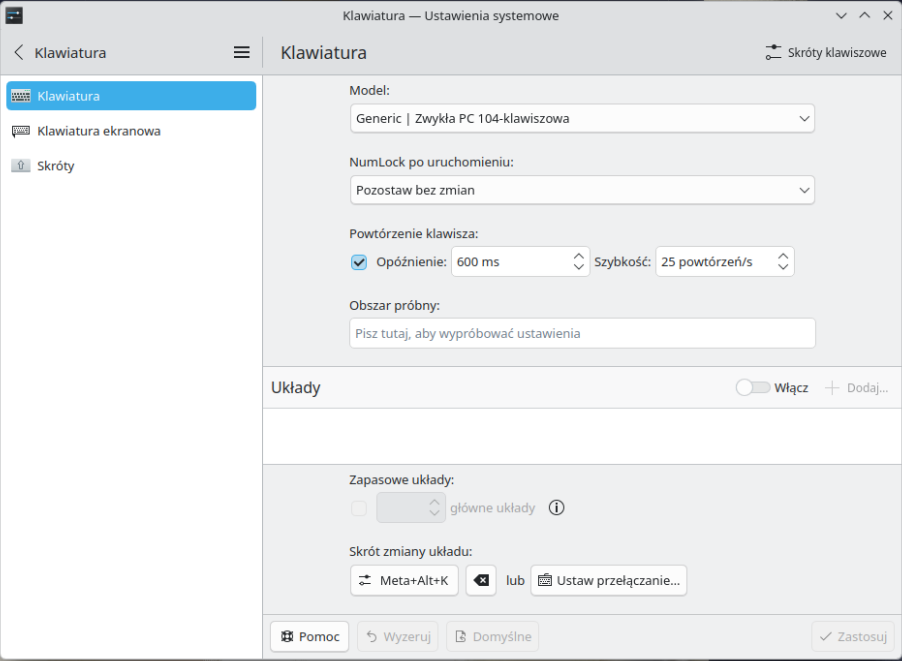
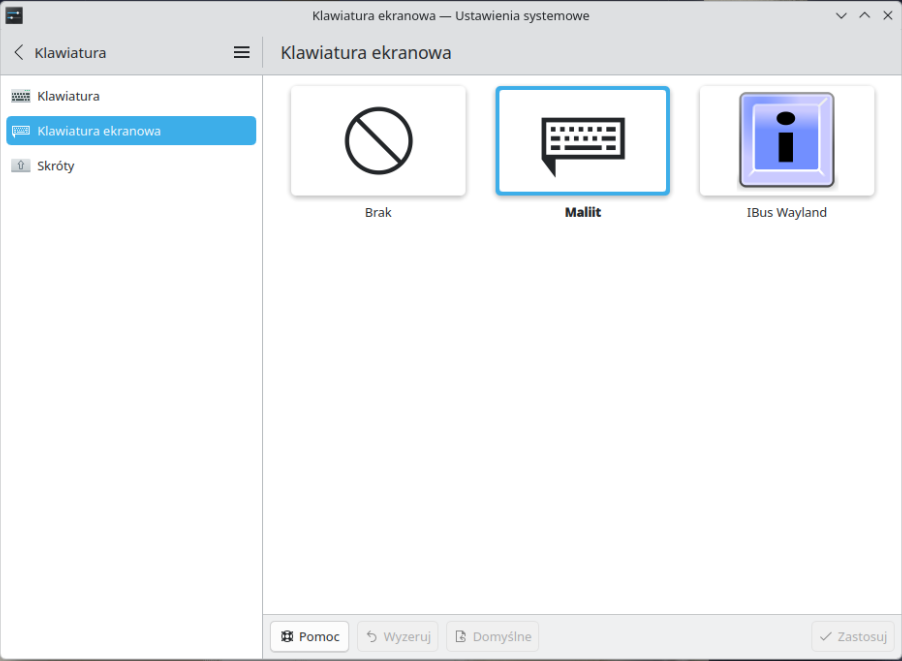
W sekcji Klawiatura znajdziesz trzy podsekcje – Klawiatura, Klawiatura ekranowa oraz Skróty.
Klawiatura umożliwi ustawienie między innymi zachowania przycisku NumLock po uruchomieniu systemu, opóźnienia klawiszy, a także włączenie dodatkowych układów klawiatury.
Klawiatura ekranowa umożliwi wybór klawiatury ekranowej – logiczne prawda? Poza jej wyborem nie ma tu dodatkowych ustawień.
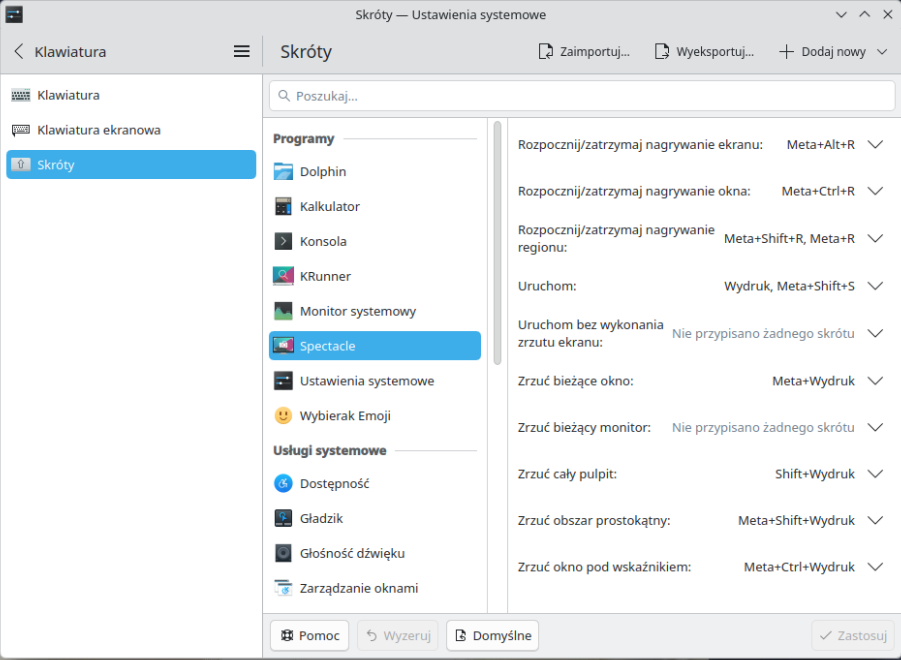
Skróty natomiast umożliwiają zarządzanie skrótami klawiaturowymi dla poszczególnych aplikacji, usług systemowych, czy podstawowych działań. Skróty można wyeksportować i zaimportować w razie potrzeby.
Dźwięk
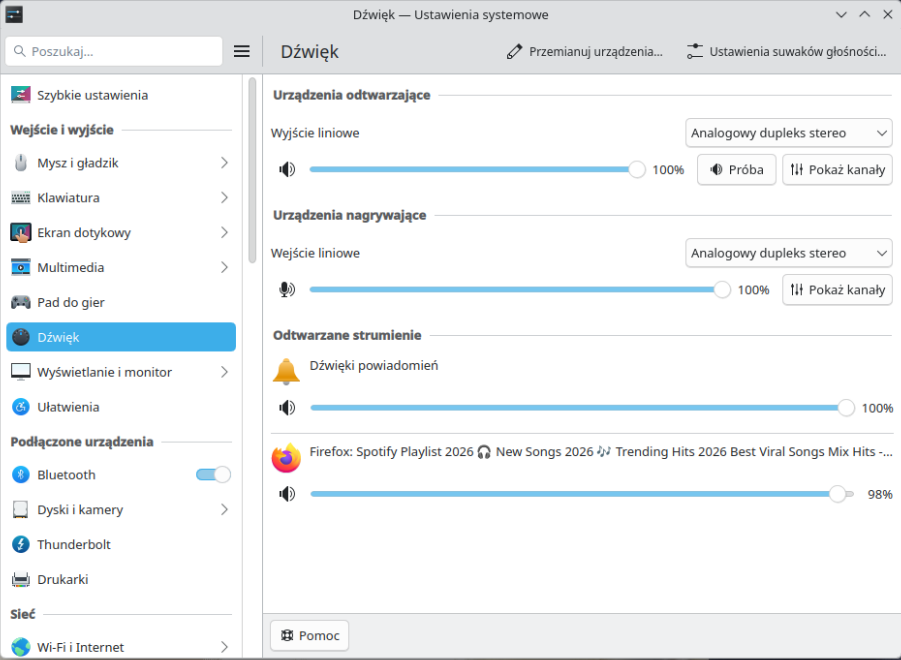
W sekcji Dźwięk widoczne są urządzenia wyjściowe oraz wejściowe dźwięku wraz z suwakami poziomu głośności odtwarzania lub nagrywania. Jeśli w aplikacji odtwarzane lub nagrywane jest audio istnieje możliwość ich osobnej konfiguracji.
Wyświetlanie i monitor
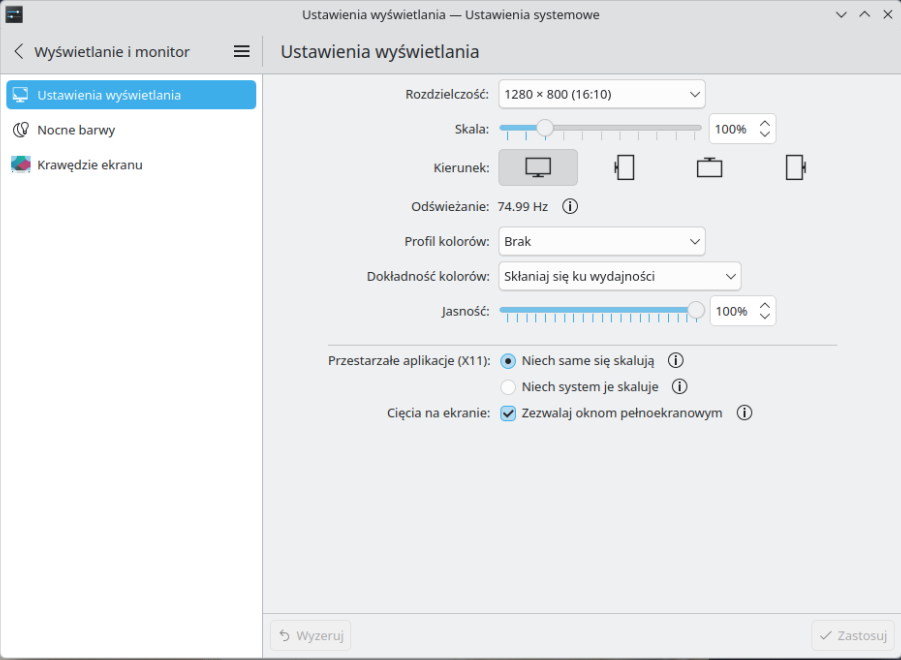
W sekcji Wyświetlanie i monitor znajdziesz podsekcje – Ustawienia wyświetlania, Nocne barwy oraz Krawędzie ekranu.
W Ustawieniach wyświetlania skonfigurujesz monitory – między innymi ich rozdzielczość, częstostliwość odświeżania, orientację wyświetlanego obrazu, czy jasność ekranu (jeśli ekran na to pozwala).
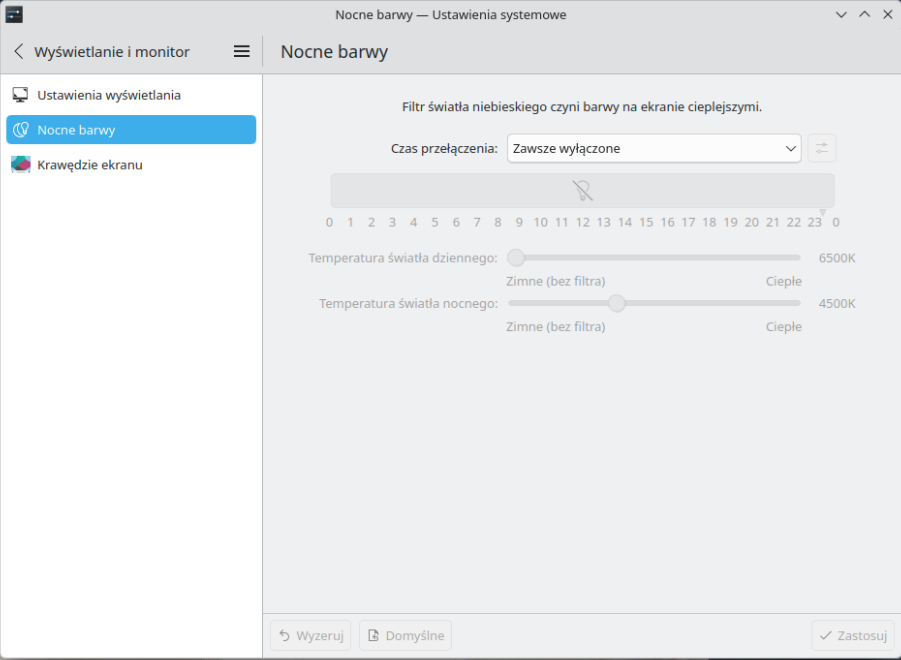
W Nocnych barwach natomiast skonfigurujesz temperaturę barw, aby wyeliminować światło niebieskie.
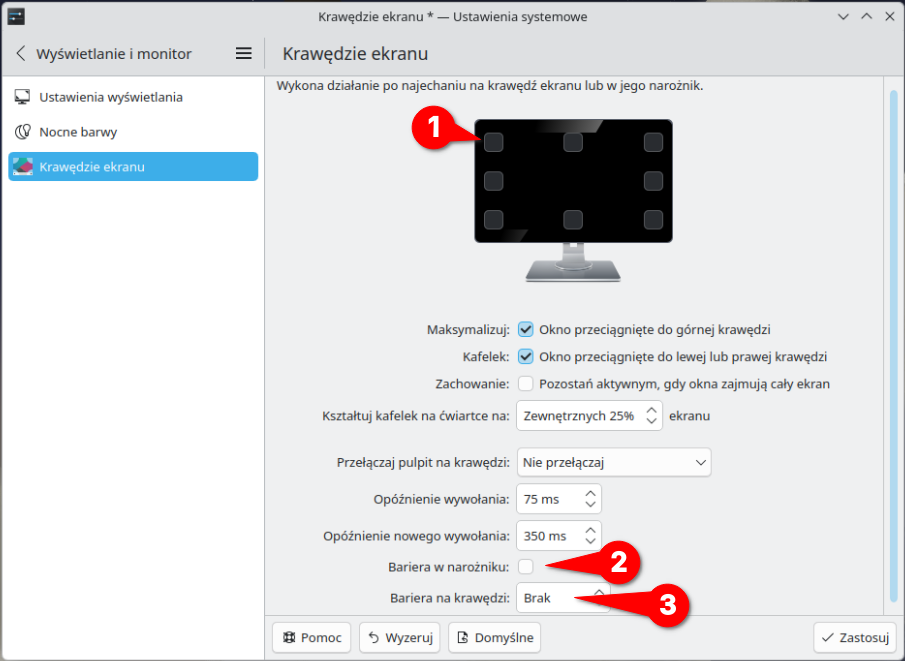
W Krawędziach ekranu możesz dostosować akcje, które wystepują po najechaniu na narożnik lub krawędź ekranu. Domyślnie w KDE Plasma po najechaniu w lewy róg ekranu uruchamia się Przegląd aplikacji – osobiście to wyłączam, klikając na lewy róg monitora (1) i wybierając Nic nie rób. Frustrującymi ustawieniami mogą się dla ciebie okazać również Bariera w narożniku (2) (tę opcję wyłączam) i Bariera na krawędzi (3) (ustawiam na 0 piks.).
Ułatwienia
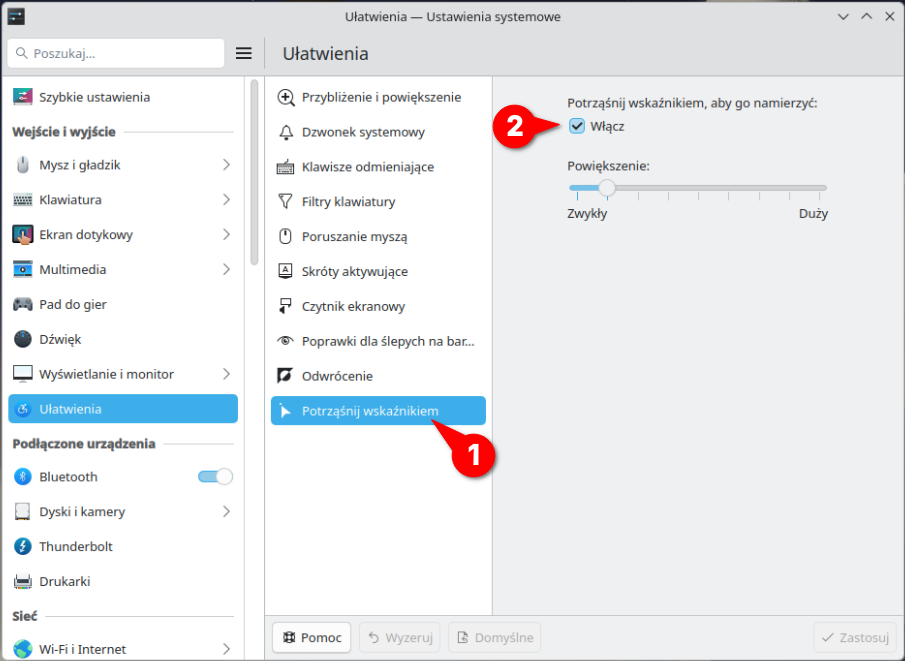
W sekcji Ułatwienia znajdziesz ustawienia, które mogą wspomóc używanie systemu między innymi dla osób niedowiedzących lub niepełnosprawnych. Jest jednak jedna opcja, która jest domyślnie włączona, a dla większości użytkowników może okazać się niepotrzebna. Potrząśnij wskaźnikiem, bo tak ona się nazywa, powiększa kursor myszki, umożliwiając jej łatwiejsze odnalezienie na ekranie, gdy zginie z pola widzenia. Aby wyłączyć tę opcję wybierz z podmenu opcję Potrząśnij wskaźnikiem (1), a następnie odznacz opcję Włącz (2).
Podłączone urządzenia
Część ustawień Podłączone urządzenia w tym miejscu pominę, gdyż jest ona mocno uzależniona od posiadanego sprzętu. Wspomnę tu tylko, że tutaj z łatwością skonfigurujesz urządzenia Bluetooth wraz z uprawnieniami, zorganizujesz podłączone dyski i napędy, czy skonfigurujesz drukarkę (choć te podłączone bezpośrednio do komputera dodają się automatycznie).
Wi-Fi i Internet
Sekcja Wi-Fi i Internet to nic innego jak ustawienia sieciowe komputera. Podzielono ją na trzy podsekcje – Wi-Fi & sieci, Pośrednik oraz Ustawienia połączeń.
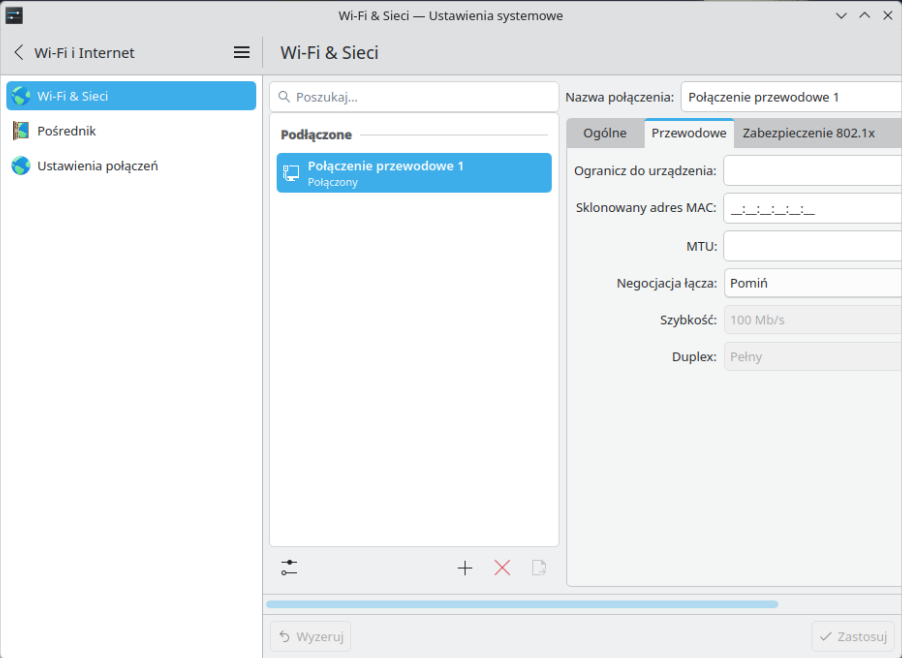
Wi-Fi & sieci wyświetla dostępne połączenia przewodowe i bezprzewodowe Wi-Fi, mobilne, jak również umożliwia zarządzanie sieciami VPN, czy tworzenie wirtualnych połączeń.
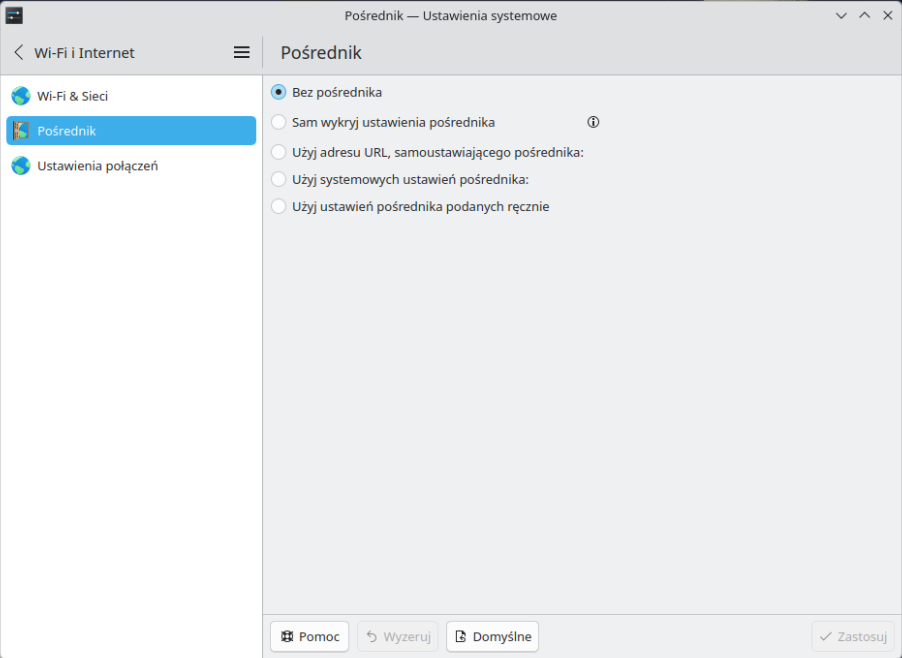
Pośrednik umożliwia konfigurację połączeń przez serwery PROXY. Domyślnie opcja jest ustawiona na Brak pośrednika.
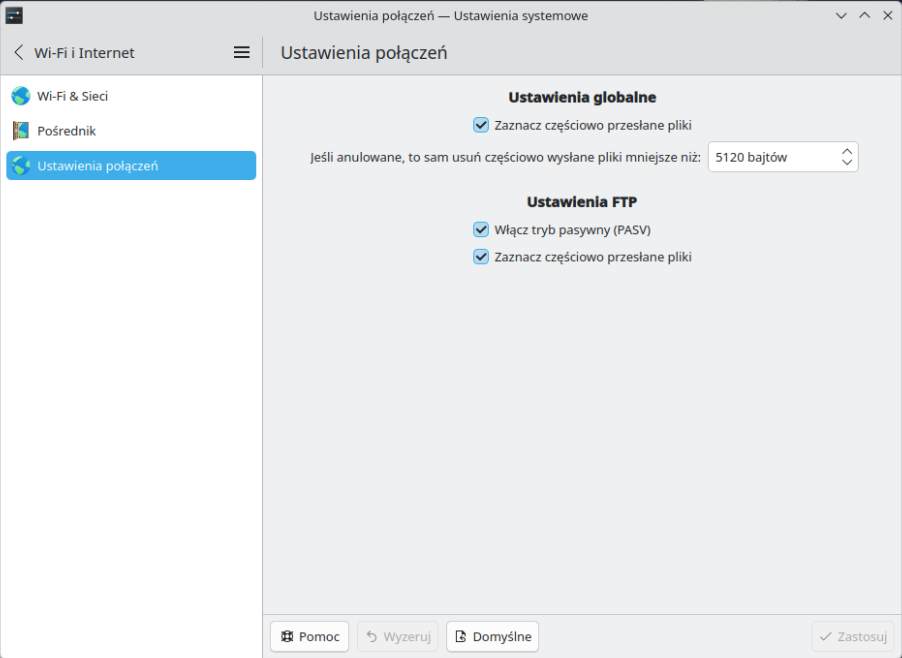
W Ustawieniach połączeń natomiast skonfigurujesz ustawienia dotyczące przesyłanych plików.
Konta sieciowe
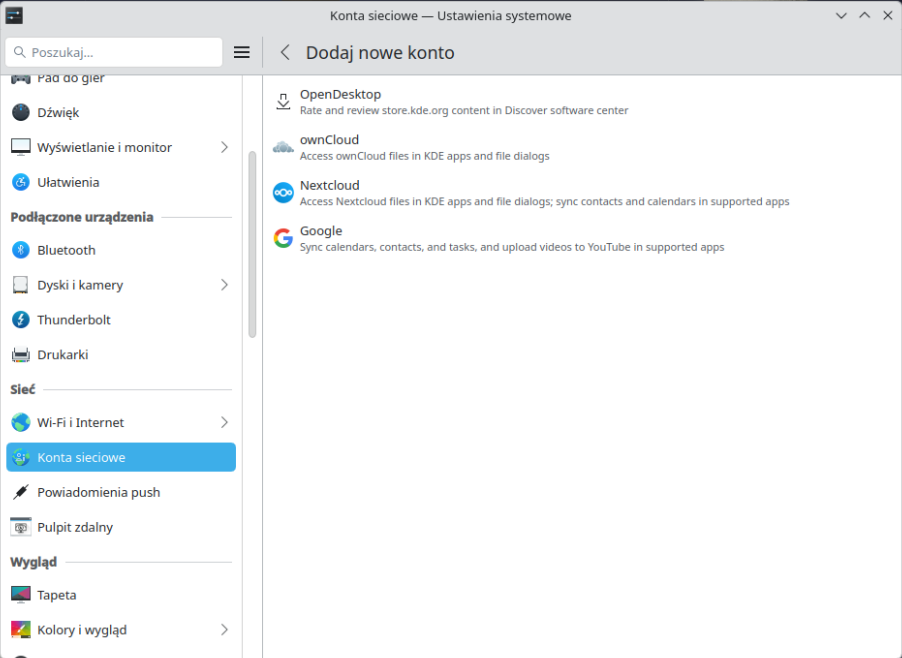
Kolejna sekcja – Konta sieciowe – umożliwia dodanie kont chmurowych ownCloud, Nextcloud, czy Google. Dodam od siebie, że są jeszcze bardziej zaawansowane narzędzia takie jak RClone, umożliwiające podłączenie wielu innych usług – między innymi OneDrive – ale o tym przy okazji innego poradnika.
Tapeta
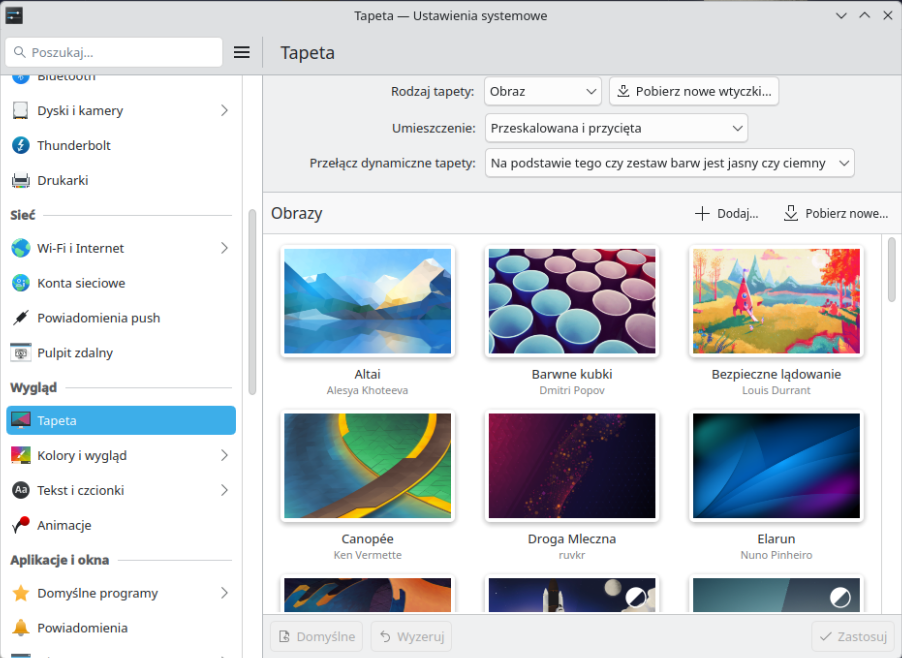
W sekcji Tapeta masz możliwość wyboru tapety na pulpit. Mogą one być spersonalizowane do pojedynczych monitorów lub do wszystkich monitorów jednocześnie. Dzięki wtyczkom ustawisz nawet animowane tapety.
Kolory i wygląd
W sekcji Kolory i wygląd zaczyna się jazda bez trzymanki. W domyślnym widoku – Globalny wygląd (1) – możesz wybrać jeden z gotowych motywów (2) z listy. Oczywiście można pobierać też nowe, korzystając z dedykowanego do tego celu przycisku (3). Każdy motyw można również dostosowywać do własnych preferencji. Umożliwiają to sekcje po lewej stronie okna (4).